
매물 정리하다가 가장 자주 막히는 지점
공인중개업소에서 일하면 생각보다 화면을 캡처할 일이 많다. 매물 접수 문자, 건축물대장 조회 화면, 지도 위치, 내부 사진 확인 화면, 광고 등록 전 확인 내역까지 따로 저장해야 하는 장면이 계속 나온다. 문제는 한 번의 큰 작업보다 이런 작은 저장 작업이 하루에 수십 번 반복된다는 데 있다.
처음에는 윈도우 기본 캡처 기능과 붙여넣기로 버텼다. 화면 전체가 같이 잡히거나, 필요한 부분만 다시 잘라야 하거나, 파일 이름을 따로 붙여야 해서 한 건당 20초에서 40초 정도가 걸렸다. 매물 30건만 정리해도 캡처 관련 동작만 15분 이상 들어갔고, 급한 시간에는 저장을 빼먹거나 다른 화면을 잘못 첨부하는 경우도 생겼다.
특히 중개업무에서는 화면에 남아 있는 문구가 중요할 때가 많다. 분양가 표기, 옵션 문구, 광고 문안, 관리비 표시처럼 나중에 다시 확인해야 하는 정보는 텍스트로 복사되지 않는 경우가 있다. 이럴 때는 단순히 화면을 보는 것보다, 필요한 위치를 빠르게 저장하고 바로 전달할 수 있는 방식이 필요했다.
기존 방식이 왜 계속 불편했는지
기본 캡처 도구는 가볍지만 선택지가 단순하다. 전체 화면이나 대략적인 영역만 잡는 데는 문제가 없지만, 활성화된 창만 따로 잡거나 특정 버튼 주변만 정밀하게 맞추는 작업에서는 손이 더 간다. 한 번 저장한 뒤 다시 열어서 잘라내는 과정이 붙으면 작업 단계가 2단계에서 4단계로 늘어난다.
반대로 이미지 편집 프로그램을 같이 쓰는 방법도 있다. 다만 이 방식은 캡처보다 수정이 중심인 경우에 맞다. 우리처럼 매물 접수 화면을 빠르게 남기고, 문자나 메신저로 전달하고, 일부는 폴더별로 저장하는 작업에는 시작 속도가 느리다. 프로그램을 켜고 파일을 불러오고 다시 저장하는 과정이 들어가면 한두 건은 괜찮아도 여러 건을 몰아서 처리할 때 차이가 벌어진다.
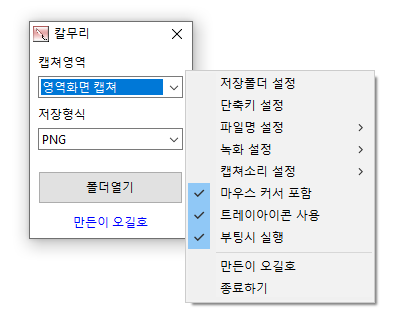
칼무리를 쓰게 된 이유는 여기 있었다. 설치 없이 실행파일 하나로 바로 띄울 수 있고, 전체 화면만이 아니라 활성 창, 드래그 지정, 영역 지정, 웹페이지 전체 캡처처럼 상황에 따라 방식을 나눌 수 있었다. 모든 경우에 맞는 만능 도구는 아니지만, 중개업소에서 자주 나오는 반복 장면을 줄이는 쪽에는 더 잘 맞았다.
어떤 기준으로 캡처 방식이 갈리는지
캡처할 때 제일 중요한 건 기능 수보다 선택 기준이 분명한가였다. 화면 전체를 남길지, 현재 열려 있는 프로그램 창만 저장할지, 아니면 마우스로 필요한 부분만 잡을지 먼저 나뉜다. 이 기준이 분명해야 저장 후 다시 잘라내는 일이 줄어든다.
업무에서는 보통 네 가지로 갈렸다. 광고 사이트에 올라간 매물 전체 구조를 남길 때는 웹페이지 전체 캡처를 썼고, 계약 관련 프로그램의 한 창만 보관할 때는 활성화된 창 캡처가 맞았다. 지도 일부와 면적표처럼 원하는 범위만 남길 때는 드래그 캡처가 편했고, 문구 위치를 픽셀 단위로 맞춰야 할 때는 영역 지정이 더 정확했다.
저장 형식도 기준이 있었다. 일반 안내 사진이나 참고용 이미지는 JPG로 저장해 용량을 줄였고, 글자가 선명해야 하거나 투명 배경이 필요한 이미지는 PNG로 남겼다. 웹에 올릴 파일은 WebP로 바꾸면 같은 화면도 용량이 줄어드는 편이었다. 파일 50장을 묶어 보낼 때 JPG와 PNG가 뒤섞이면 폴더 용량 차이가 꽤 커져서, 공유 목적이면 처음부터 형식을 정해 두는 편이 낫다.
입력부터 저장까지 작업 순서가 어떻게 달라졌는지
칼무리를 업무에 맞게 쓸 때는 단순히 단축키만 누르는 식으로 끝나지 않았다. 입력, 판단, 처리 방식 선택, 실행, 결과 확인 순서가 자연스럽게 정리돼야 반복 작업이 줄었다.
첫 단계는 입력이다. 예를 들어 매물 등록 사이트 화면에서 보관할 정보가 어디에 있는지 먼저 본다. 지도인지, 가격표인지, 옵션 설명인지에 따라 화면 전체가 필요한지 일부만 필요한지가 갈린다.
두 번째는 판단이다. 스크롤이 긴 페이지면 웹페이지 전체 캡처를 고르고, 한 프로그램 창만 중요하면 활성 창 캡처를 선택한다. 여러 항목이 섞여 있으면 드래그 방식으로 필요한 곳만 잡는다. 이 단계에서 기준이 흔들리면 저장 후 다시 편집하는 시간이 생긴다.
세 번째는 처리 방식 선택이다. 문자로 바로 붙여넣을 일이 있으면 캡처 후 클립보드 저장 옵션을 켜 두고, 보관용이면 폴더 저장을 쓴다. 텍스트가 필요한 화면이면 OCR, 즉 이미지 속 글자를 읽어 글자로 바꾸는 기능을 같이 사용한다. 매물 설명이 이미지처럼 들어온 경우 이 기능이 있으면 다시 손으로 옮겨 적는 시간을 줄일 수 있다.
네 번째는 실행이다. 단축키를 누르면 캡처가 시작되고, 영역 지정 모드에서는 방향키로 범위를 조금씩 조정할 수 있다. 마우스로 급하게 잡았을 때 문구가 잘린 경우 이 세밀 조정이 생각보다 유용했다.
마지막은 결과 확인이다. 저장 형식이 맞는지, 커서가 포함됐는지, 텍스트 추출이 필요한 화면이었는지 확인한다. 우리 사무실 기준으로 이 순서를 정해 두고 나니 한 건당 캡처 시간이 대체로 30초 안팎에서 10초 안팎으로 줄었다. 아주 큰 차이처럼 보이지 않을 수 있지만, 하루 40건이면 13분 정도가 아니라 6분 남짓으로 내려간다. 자잘한 대기 시간이 줄어드는 효과가 더 크게 느껴졌다.
OCR과 플로팅 기능이 중개업무에서 쓰인 장면
이미지 속 글자를 읽는 기능은 계약서 자체를 처리하는 용도보다, 사이트 화면에 적힌 문구를 옮길 때 쓸모가 있었다. 예를 들면 옵션 설명이 이미지로 올라온 매물, 분양 홍보 페이지에 텍스트 복사가 막힌 문장, 지도 옆에 붙은 설명 박스처럼 손으로 다시 써야 했던 부분이 대상이다. 언어를 한국어로 맞춰 두면 인식률이 더 안정적이었고, 영어가 섞인 상호명은 원본 화면을 같이 보면서 확인하는 편이 안전했다.
플로팅 이미지는 다른 창 위에 띄워 놓는 기능인데, 이건 등록 화면과 원본 화면을 동시에 봐야 할 때 도움이 됐다. 예전에는 창을 번갈아 열거나 모니터 한쪽에 메모를 붙여 놓았는데, 지금은 필요한 캡처만 작게 띄워 두고 입력하면 된다. 건축물대장 화면의 면적 수치나 옵션 목록을 옆에 붙여 두고 입력할 때 실수가 줄었다.
다만 OCR은 모든 글자를 완벽하게 읽는 수준으로 기대하면 곤란하다. 글씨가 작거나 배경색 대비가 약한 경우에는 틀리는 부분이 있다. 플로팅 이미지 역시 여러 장을 띄우면 오히려 화면이 복잡해질 수 있어서, 확인이 끝난 이미지는 바로 닫는 습관이 필요했다.
다른 방법과 비교하면 어디까지 맞는지
윈도우 기본 캡처 기능은 추가 설치가 필요 없고 누구나 바로 쓸 수 있다. 캡처 빈도가 낮고, 파일로 오래 보관할 필요가 없고, 메신저로 한두 번 보내는 정도라면 그쪽이 더 단순하다. 굳이 기능이 많은 프로그램을 켤 이유가 없다.
반면 이미지 편집 프로그램과 함께 쓰는 방식은 문구 가림, 강조 표시, 크기 조정처럼 편집이 중심일 때 낫다. 홍보물 시안 확인이나 블로그용 이미지 정리가 목적이면 캡처보다 후편집 기능이 더 중요해진다. 다만 공인중개업소에서 반복되는 보관, 전달, 증빙용 저장에는 시작 단계가 길다.
칼무리는 그 중간에 있다. 캡처 방식이 여러 개라서 상황별 분기가 가능하고, 실행파일 하나로 바로 쓸 수 있으며, 녹화와 텍스트 추출까지 한 자리에서 처리된다. 대신 정교한 이미지 편집은 약하고, 메뉴를 처음 볼 때는 어떤 모드를 써야 할지 잠깐 헷갈릴 수 있다. 업무가 단순하면 과할 수 있고, 반대로 편집 중심이면 다른 프로그램을 같이 써야 한다.
녹화 기능은 언제 쓰고 언제 안 쓰는지
화면 녹화는 매물 설명용 홍보 영상보다 내부 전달용으로 더 자주 썼다. 신입 직원에게 광고 등록 순서를 알려주거나, 특정 사이트에서 옵션 체크가 어디서 막히는지 보여줄 때 정지 화면 여러 장보다 짧은 영상 하나가 이해가 빨랐다. 30분, 60분처럼 최대 시간을 정할 수 있어서 무심코 길게 저장되는 일을 막을 수 있었다.
작업 순서는 단순하다. 먼저 전체 화면인지 특정 영역인지 정하고, 오디오를 넣을지 뺄지 고른다. 그다음 녹화를 시작하면 화면과 소리가 함께 저장되고, 끝나면 MP4 파일로 남는다. 중간에 커서를 보이게 할지 정할 수 있어서 설명용 영상에서는 커서를 켜 두는 편이 나았다.
다만 모든 업무에 필요한 기능은 아니다. 단순히 결과 화면만 남길 때는 이미지 한 장이 더 빠르다. 영상은 파일 크기가 커지고 확인 시간도 길어진다. 예를 들어 5분짜리 안내 영상을 3개만 만들어도 이미지 20장보다 보관 부담이 커진다. 그래서 반복 오류 설명, 신규 직원 교육, 사이트 문의 자료처럼 순서를 보여줘야 하는 상황에서만 쓰는 편이 맞았다.
이런 상황이면 맞고, 이런 상황이면 굳이 안 맞는다
중개업무에서 화면 캡처가 하루에도 여러 번 나오고, 저장 방식이 매번 달라서 손이 자주 멈춘다면 칼무리가 맞다. 활성 창, 영역 지정, 웹페이지 전체 캡처, 텍스트 추출, 짧은 녹화까지 한 프로그램 안에서 이어지기 때문에 작업 기준을 정해 두면 반복 시간이 줄어든다. 특히 매물 등록, 증빙 화면 보관, 직원 간 전달 자료 정리처럼 같은 장면을 자주 남기는 곳에 어울린다.
반대로 캡처 자체가 가끔 필요할 뿐이고, 저장보다 편집이 더 중요하거나, 메뉴를 단순하게 쓰고 싶은 경우에는 기본 도구나 편집 프로그램 조합이 더 나을 수 있다. 이미지 위에 표시를 많이 해야 하거나 디자인 결과물을 만드는 업무라면 다른 선택지가 더 맞다.
내 기준에서는 공인중개업소처럼 작은 화면 작업이 자주 끼어드는 환경에서 의미가 있었다. 화면을 남기는 이유가 홍보가 아니라 기록, 전달, 확인이라면 활용 폭이 넓다. 가끔 한두 번 쓰는 사람보다, 하루에 20건 이상 비슷한 캡처를 반복하는 사람에게 더 맞는 쪽에 가깝다.
공식 홈페이지로 가기