
접수 화면을 남기는 일이 생각보다 자주 생긴다
퀵서비스 쪽에서 일하다 보면 전화나 메신저로 들어온 내용을 바로 접수 프로그램에 옮기고, 다시 기사님이나 거래처에 확인용으로 보내는 일이 계속 생긴다. 문제는 말로만 전달하면 누락이 생기고, 글자로 다시 옮기면 시간이 더 걸린다는 점이다. 특히 주소가 길거나, 상차지와 하차지가 비슷한 이름으로 겹칠 때는 한 글자 차이로도 사고가 난다.
예전에는 화면을 통째로 찍고 메신저에 붙여 넣거나, 필요한 부분만 잘라서 저장한 뒤 다시 보냈다. 급한 시간에는 한 건당 20초 남짓으로 끝나는 일처럼 보여도, 오전 몰리는 시간에 30건만 쌓여도 캡처와 저장, 파일 찾기, 다시 전송하는 동작이 반복된다. 계산해 보면 10분 이상이 그냥 사라진다.
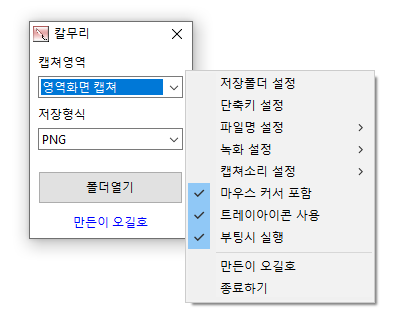
그래서 업무를 정리하는 방식을 따로 만들게 됐다. 배차 메모 규칙은 직접 손봤고, 화면을 남기는 부분은 설치 없이 바로 쓰는 쪽이 맞아서 칼무리를 붙여 사용했다. 프로그램이 많고 화려한 것보다, 트레이에 켜 두고 단축키 한 번으로 바로 반응하는 쪽이 현장에서는 더 맞았다.
예전 방식이 막히는 지점과 칼무리로 바꾼 이유
윈도우 기본 캡처만 써도 화면은 찍힌다. 다만 전체 화면, 원하는 영역, 활성 창, 긴 웹페이지, 글자 추출까지 한 자리에서 처리되지 않으니 상황이 바뀔 때마다 다른 방법으로 넘어가야 했다. 한 건은 괜찮아도 여러 건이 이어지면 손이 꼬인다.
예를 들어 접수창 전체를 남길 때는 활성 창 캡처가 편하고, 주소 한 줄만 따로 보내야 할 때는 드래그 지정이 더 낫다. 거래처 공지처럼 스크롤이 긴 내용은 일반 캡처로는 두세 장으로 나뉘고, 기사님이 보낸 이미지 안의 전화번호를 다시 써야 할 때는 문자를 읽어내는 기능이 따로 필요하다. 칼무리는 이 기준을 한 실행파일 안에서 바꿔 쓸 수 있어서, 작업 도중 프로그램을 갈아타는 횟수가 줄었다.
다른 선택지도 있었다. 윈도우 기본 기능은 가볍지만 작업 방식이 단순한 편이고, 전문 녹화 프로그램은 세부 설정이 많아 처음엔 좋아 보여도 퀵서비스 현장처럼 급하게 켜서 바로 써야 하는 상황에서는 오히려 손이 더 간다. 반대로 칼무리는 세밀한 편집 기능은 약하지만, 찍고 저장하고 붙여 넣는 흐름이 짧다. 접수 업무에서는 이 차이가 더 크게 느껴졌다.
어떤 기준으로 캡처 방식을 나눠 쓰는지
업무 중에는 캡처 방식을 먼저 정하는 게 아니라, 보내려는 정보가 무엇인지부터 본다. 이 순서가 정리되면 손이 덜 꼬인다.
첫째, 접수 프로그램 한 창 전체를 남겨야 하면 활성 창 캡처를 쓴다. 기사님 배차 시간, 접수 번호, 주소, 요금이 한 화면 안에 있을 때 적합하다. 다른 창이 뒤에 떠 있어도 현재 작업 중인 창만 잡히니, 다시 잘라낼 필요가 적다.
둘째, 주소나 메모 한 부분만 보내야 하면 드래그 캡처나 영역 지정을 쓴다. 드래그는 빠르고, 영역 지정은 방향키로 미세 조정이 가능해서 숫자 한 자리나 건물명 끝부분이 잘리지 않게 맞추기 좋다. 급할 때는 드래그, 정확히 맞춰야 할 때는 영역 지정으로 나눠 쓰게 된다.
셋째, 거래처 공지나 정산 기준처럼 세로로 긴 문서는 웹페이지 전체 캡처가 낫다. 화면에 보이는 만큼만 여러 번 찍는 방식은 파일이 3장, 4장으로 늘어나고, 나중에 다시 찾을 때도 번거롭다. 한 장으로 남기면 전달도 쉽고 확인도 빠르다.
넷째, 이미지 안에 적힌 문자를 다시 입력해야 하면 글자 추출 기능을 쓴다. 기사님이 보낸 사진 속 주소나 전화번호를 눈으로 보고 다시 치는 것보다, 캡처 후 문자로 뽑아서 붙여 넣는 쪽이 덜 틀린다. 한국어와 영어가 섞인 화면에서도 생각보다 쓸 만했고, 정확도는 원본 글자가 선명한지에 따라 차이가 났다.
입력부터 결과까지, 캡처가 진행되는 순서
반복 작업이 줄어든 이유는 버튼 하나가 많아서가 아니라, 순서가 단순해졌기 때문이다. 제 기준으로는 아래 흐름이 가장 많이 쓰였다.
입력 단계에서는 먼저 어떤 화면을 남길지 정한다. 접수창 전체인지, 주소 한 줄인지, 긴 공지인지부터 나눈다. 여기서 저장 형식도 함께 고른다. 메신저로 바로 보낼 화면은 JPG로 두는 편이 많았고, 글자가 작거나 배경이 복잡해 원본 보존이 중요하면 PNG를 썼다. 파일 용량 차이도 있어서 같은 화면 기준으로 JPG는 수백 KB 수준으로 줄고, PNG는 1MB를 넘기는 경우가 많았다.
판단 단계에서는 공유 목적을 본다. 바로 붙여 넣을 일이면 클립보드 자동 저장을 켜 두고, 나중에 보관할 자료면 폴더에 파일로 남긴다. 한 번 더 손이 가느냐 바로 끝나느냐가 여기서 갈린다.
처리 방식 선택 단계에서는 캡처 종류를 바꾼다. 활성 창, 영역 지정, 드래그, 웹페이지, 글자 추출 중 하나를 선택한다. 주소 숫자 한 칸처럼 가장자리 오차가 생기기 쉬운 경우는 영역 지정으로 바꾸고, 넓은 화면을 빨리 넘겨야 하면 전체 화면이나 활성 창으로 간다.
실행 단계에서는 단축키를 누르거나 메뉴에서 시작한다. 영역 지정은 마우스로 먼저 대강 잡고, 방향키로 위치를 맞춘다. 잘못 잡았으면 ESC로 취소하면 된다. 캡처가 끝나면 파일 저장, 클립보드 복사, 필요하면 업로드까지 이어진다.
결과 단계에서는 메신저 전송이나 보관으로 마무리된다. 예전에는 캡처 후 그림판이나 다른 편집 창을 한 번 더 열었는데, 지금은 그 단계가 많이 빠졌다. 오전 피크 시간 기준으로 1건당 15초 안팎 걸리던 단순 전달 캡처가 5초 안쪽으로 줄어든 경우가 많았다. 40건이면 대략 6분 이상 차이가 난다.
녹화와 플로팅 기능은 언제 유용하고, 언제 과한가
캡처만으로 끝나지 않는 날도 있다. 새로 들어온 직원에게 접수 프로그램 사용 순서를 보여주거나, 거래처 쪽에 오류 장면을 설명해야 할 때는 짧은 녹화가 더 낫다. 이때는 전체 화면이나 지정 영역으로 녹화를 시작하고, 마우스 커서 포함 여부를 먼저 정한다. 어디를 눌렀는지 보여줘야 하면 커서를 넣고, 내용만 남기면 되면 뺀다.
녹화는 입력된 화면과 소리를 받아 순서대로 저장하는 방식이라, 짧은 설명 영상에 맞는다. 시간 제한도 30분, 60분, 120분, 240분으로 걸 수 있어 무한정 켜 두고 파일이 커지는 일을 줄일 수 있다. 제 경우 2~3분짜리 안내 영상은 MP4로 남겨도 부담이 적었고, 교육용으로는 충분했다.
플로팅 기능도 예상보다 자주 썼다. 기사님이 보내준 상차지 약도나 건물 출입 메모를 화면 위에 띄워 두면, 접수 프로그램과 메신저를 오갈 때 다시 파일을 열지 않아도 된다. 여러 장을 띄울 수 있다는 점은 좋았지만, 모니터가 작으면 작업 공간을 가린다는 단점도 있다. 그래서 저는 짧게 참고할 자료만 띄우고, 장시간 보는 문서는 그냥 한쪽 창에 고정해 놓는 편이다.
아쉬운 점과 다른 선택지가 더 맞는 경우
좋았던 점만 보면 판단이 흐려진다. 칼무리는 찍고 남기고 보내는 작업에는 잘 맞지만, 캡처 후 꾸미기나 주석 넣기, 화살표 표시, 팀 단위 협업 보관까지 한 번에 끝내려면 아쉬움이 있다. 그런 작업이 많으면 편집 기능이 강한 별도 프로그램이 더 낫다.
또 하나는 문자를 읽어내는 기능이 만능은 아니라는 점이다. 배경색이 복잡하거나 글씨가 흐리면 오탈자가 생길 수 있다. 주소 한 줄 정도는 큰 도움이 되지만, 중요한 정산 금액이나 계좌번호는 눈으로 한 번 더 확인하는 절차가 필요하다.
선택 기준을 단순하게 보면 이렇다. 화면을 자주 찍고, 파일 저장보다 즉시 전달이 많고, 설치 없이 빠르게 써야 하면 칼무리 쪽이 맞다. 반대로 팀 단위로 주석을 남기고 버전처럼 관리해야 하면 다른 협업형 캡처 프로그램이 더 적합하다. 윈도우 기본 기능은 아주 가벼운 대신 상황별 전환이 적어서, 하루 몇 번만 쓰는 사람에게는 충분하지만 반복 작업이 많은 자리에서는 차이가 벌어진다.
퀵서비스에서 맞는 사람과 맞지 않는 사람
접수 화면을 자주 남겨야 하는 사람, 기사님이나 거래처에 캡처를 바로 보내는 사람이면 손에 익히기 쉽다. 주소 일부만 잘라 보내거나, 긴 공지를 한 장으로 보관하거나, 이미지 속 문자를 다시 옮겨 적는 일이 많은 자리에도 잘 맞는다. 한 개 실행파일로 바로 켜고 트레이에 두는 방식이라, 공용 PC나 설치 권한이 애매한 환경에서도 쓰기 편한 편이다.
반대로 보고서용 편집이 많거나, 캡처보다 문서 작성과 주석 정리가 더 중요한 사람에게는 우선순위가 다를 수 있다. 그런 환경에서는 캡처 자체보다 편집 화면이 강한 프로그램이 더 맞다. 퀵서비스처럼 여러 건을 짧게 처리하고, 실수 줄이기와 전달 속도가 먼저인 상황이라면 칼무리는 꽤 현실적인 선택지였다. 한 번에 모든 문제를 해결하는 쪽은 아니지만, 반복되는 캡처 동작을 줄이는 데는 분명한 차이가 있었다.
공식 홈페이지로 가기